Hai presente quella sensazione di frustrazione quando il tuo modem router WiFi smette improvvisamente di connettersi a Internet, e tu vorresti solo guardare un film in streaming o sbrigare un lavoro urgentissimo? Onestamente, è un momento in cui la pazienza finisce sotto le scarpe. Ma non temere: per quanto la situazione possa sembrare complicata, di solito la soluzione è a portata di mano.
In questa guida, esploreremo i passaggi fondamentali per diagnosticare e risolvere i problemi di connessione più frequenti. Lo faremo in modo discorsivo, come se un amico un po’ smanettone ti stesse consigliando. Seguimi e vedrai che riusciremo a rimettere in sesto il tuo WiFi.
Controlli di base (spesso dimenticati)
Potrà sembrarti banale, ma la prima regola, quando il WiFi non va, è partire dalle piccole cose. A volte ci incaponiamo con procedure complesse, e poi magari scopriamo che il cavo di alimentazione era mezzo staccato. Quindi, ecco qualche spunto:
Spia di accensione: il modem è effettivamente acceso? Sembra una battuta, ma capita che, durante le pulizie, si tolga o si sposti il cavo elettrico e poi ci si dimentichi di rimetterlo.
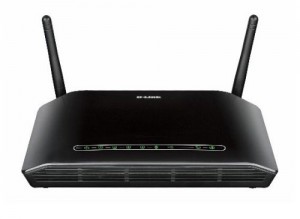
Spia Internet: molti router hanno una luce dedicata alla connessione Internet (di solito è una spia che può essere verde, rossa o arancione). Se lampeggia di rosso o se resta spenta, indica un guasto o l’assenza di sincronizzazione sulla linea.
Cavi ben inseriti: verifica che il doppino telefonico (o il cavo in fibra) sia collegato saldamente alla porta corretta, e che il cavo Ethernet tra modem e computer (se usi il cavo) sia a posto. A volte, i cavi vecchi possono piegarsi o danneggiarsi, causando un problema di connessione.
Interruttore WiFi: alcuni modem hanno un tasto fisico on/off per il WiFi. Se è disattivato, la rete wireless non funziona, anche se il resto potrebbe essere ok.
Se tutto sembra in ordine eppure continui a non navigare, passiamo allo step successivo.
Riavviare il router: la soluzione più frequente
Lo sai? Un semplice riavvio del router risolve un sacco di problemi. Sì, lo so che suona come il classico consiglio banale (“Spegni e riaccendi!”), ma in verità i router, esattamente come i computer, possono accumulare piccoli malfunzionamenti se restano accesi per lunghi periodi.
Come fare: spegni il modem router con l’apposito pulsante (o stacca la spina, se non c’è un pulsante dedicato). Attendi una decina di secondi, poi riaccendilo.
Attesa: aspetta 2-3 minuti affinché tutte le spie diventino verdi o comunque in stato di funzionamento normale. Durante l’avvio, il router deve sincronizzare la linea e avviare i servizi WiFi, quindi non avere fretta.
Se, dopo il riavvio, tutto riprende a funzionare, era semplicemente un piccolo conflitto o un intoppo temporaneo. Se non basta, andiamo avanti.
Verificare la presenza di linea con un altro dispositivo
A volte il problema non è del router, ma della linea fornita dal tuo operatore. Un modo semplice per capire se c’è segnale è:
Prova con un altro dispositivo: se hai un computer fisso collegato via Ethernet e non va, prova con lo smartphone in WiFi (o viceversa). Se nessuno dei due funziona, probabilmente la linea è proprio down.
Usare uno smartphone con rete dati: se il tuo cellulare naviga su 4G/5G ma non riesce a collegarsi tramite WiFi domestico, quasi sicuramente c’è un problema locale, non di Internet in generale.
In caso di dubbi, puoi persino collegare un telefono (se ancora disponi della linea tradizionale) e verificare se ci sono problemi di segnale. Oppure, puoi contattare il tuo operatore e chiedere se ci sono interruzioni o guasti nella tua zona.
Controllare le credenziali di accesso
Quando il modem router non si connette a Internet, un’ipotesi da non trascurare è che le credenziali (username e password) fornite dal tuo provider non siano state inserite correttamente, o che siano scadute. Questo accade, ad esempio, se hai cambiato piano tariffario e l’operatore ha aggiornato i parametri di connessione.
Configurazione account: nella pagina di gestione del modem (raggiungibile di solito digitando l’indirizzo 192.168.1.1, 192.168.0.1 o un altro IP specifico), cerca la sezione “WAN” o “Connessione Internet”. Assicurati che username e password siano esatti.
Nomi particolari: alcuni operatori, soprattutto su rete ADSL, utilizzano combinazioni standard (tipo “aliceadsl” o “vodafoneadsl” come username). Se non sei sicuro, dai un’occhiata al contratto o al manuale dell’operatore.
Modalità di connessione: se usi la fibra con ONT esterno, verifica che il protocollo selezionato sia corretto (es. PPPoE, DHCP, VLAN, ecc.), come indicato dal tuo gestore.
Cambiare canale WiFi
Hai presente quando il WiFi del router compare tra le reti disponibili, ti connetti, ma poi “non c’è Internet”? Potrebbe essere un problema di interferenze o saturazione del canale radio, soprattutto nelle zone densamente abitate (condomini, palazzi con tanti WiFi vicini).
Come procedere: accedi al pannello di gestione del router, vai nella sezione WiFi e modifica manualmente il canale (o la banda di frequenza). Sul 2.4 GHz ci sono canali sovrapposti, quindi meglio usare i canali 1, 6 o 11 (per ridurre le interferenze). Su 5 GHz hai più canali disponibili, e spesso si soffre meno di sovraffollamento.
Strumenti di diagnosi: su smartphone Android esistono app come “WiFi Analyzer,” che ti mostrano quali canali sono più liberi. Se individui uno “meno affollato,” sceglilo e riprova a navigare.
Se la connessione inizia a funzionare meglio, era un problema di conflitti radio.
Firmware: l’aggiornamento che talvolta risolve
Se il tuo router è piuttosto vecchio o non l’hai mai aggiornato, potrebbe esserci un firmware obsoleto che causa disservizi. Molti produttori rilasciano aggiornamenti con correzioni di bug e miglioramenti alla stabilità.
Dove trovare il firmware: controlla il sito ufficiale del produttore del router (per esempio ASUS, TP-Link, AVM Fritz!Box, Netgear…). Spesso c’è un’area download con gli aggiornamenti.
Procedura: di solito, si scarica un file, si entra nell’interfaccia del router (menu “Aggiornamento” o “Firmware”), si carica il file e si aspetta che il router faccia tutto da sé.
Precauzioni: evita di spegnere il router durante l’aggiornamento; meglio farlo quando hai un po’ di tempo a disposizione.
Dopo il firmware update, può succedere che la connessione torni a funzionare in modo stabile, soprattutto se c’era un bug noto.
Resettare il router alle impostazioni di fabbrica (in casi estremi)
Se hai provato un po’ di tutto, ma ancora il router si ostina a non connettersi, potresti prendere in considerazione il reset alle impostazioni predefinite. È una misura drastica, perché cancellerà qualsiasi configurazione personalizzata (nome WiFi, password, port forwarding, ecc.). Ma a volte è l’unico modo per eliminare conflitti interni o errori nelle impostazioni.
Come si fa: di solito c’è un piccolo pulsante incassato sul retro o sul lato del router. Va tenuto premuto con un oggetto appuntito (tipo una graffetta) per 10-15 secondi, finché le spie non segnalano il ripristino.
Prima del reset: tieni a portata di mano le credenziali di accesso al pannello di gestione e quelle per la connessione a Internet (se fornite dal tuo provider). Dovrai reinserirle dopo il ripristino.
Dopo il reset: riconfigura il router (seguendo l’eventuale wizard o procedura guidata) e verifica se la connessione riprende.
Potrebbe essere colpa del dispositivo che utilizzi?
A volte, è il nostro smartphone o PC ad avere problemi. Magari la scheda di rete è disabilitata o il driver è corrotto. Ecco qualche rapida verifica:
Aggiornare i driver della scheda wireless (se usi Windows, prova ad aprire Gestione Dispositivi e cercare aggiornamenti).
Disabilitare e riabilitare la scheda di rete: su Windows o macOS, vai nelle impostazioni di rete e prova a disconnettere/riconnettere la scheda WiFi.
Eliminare la rete salvata: dal tuo dispositivo, “dimentica” la rete WiFi e riconnettiti come se fosse la prima volta, reinserendo la password. A volte funziona.
Controllare antivirus o firewall: in rari casi, un firewall interno potrebbe bloccare la connessione internet. Prova a disattivarlo momentaneamente e vedi se funziona.
Contattare il provider: le linee guaste succedono
Se tutte le procedure di cui sopra non hanno funzionato, è possibile che il problema sia dal lato del tuo operatore. Le linee si rompono, i cabinet in strada si danneggiano, ci sono blackout, lavori di manutenzione e mille altre cause.
Verifica lo stato della rete: molti operatori hanno una pagina dedicata a segnalare eventuali disservizi. Oppure, cerca online “servizio guasti [operatore]” per vedere se altri utenti lamentano il tuo stesso problema.
Chiama l’assistenza: meglio farlo quando sei a casa, così potrai eseguire insieme all’operatore alcuni test in diretta. Spiega chiaramente cosa hai fatto (riavvio, reset, ecc.) per evitare che ti ridiano le stesse istruzioni dall’inizio.
Richiedi un tecnico: se il problema persiste e l’assistenza remota non riesce a risolvere, può darsi che mandino un tecnico a controllare la linea o il router.
Sostituire il router (se proprio non ne vuol sapere)
Hai tentato di tutto, il provider ti conferma che la linea funziona, ma il tuo router sembra ormai allergico a Internet? Forse è il momento di cambiare dispositivo. Può succedere che l’hardware interno, dopo anni di uso, si deteriori o che il router semplicemente non regga gli standard attuali (magari ha WiFi 802.11g o b e oggi si usano protocolli più recenti).
Valuta l’acquisto di un nuovo modello: magari con WiFi 5 (802.11ac) o WiFi 6 (802.11ax), per essere al passo coi tempi.
Riconsegna o restituisci: se il router è in comodato dall’operatore e non funziona, potrebbe essere sostituito gratuitamente.
Fai un test incrociato: se hai un amico con un router compatibile, chiedigli di prestartelo per una prova. Se con quell’apparecchio la linea va, sai già dove sta il problema.
Consigli aggiuntivi per prevenire i futuri blocchi
La miglior cura è la prevenzione, dicono. Ecco qualche suggerimento per evitare (o almeno ridurre) i guasti futuri:
Spegnere il router ogni tanto: in situazioni di rete intensa, un riavvio mensile o settimanale può “pulire” la cache interna e prevenire piccoli malfunzionamenti.
Aggiornare regolarmente il firmware: come già detto, i produttori rilasciano fix che migliorano la stabilità e la sicurezza.
Controllare la posizione del router: se è chiuso in un mobile, può surriscaldarsi. Meglio tenerlo in un luogo arieggiato e lontano da fonti di calore.
Proteggere il cavo telefonico: se abiti in una zona soggetta a temporali, potresti valutare un UPS (gruppo di continuità) o un filtro per proteggere la linea telefonica e il router da sbalzi elettrici.
Non trascurare la password WiFi: se qualcuno accede abusivamente alla tua rete, potrebbe saturare la banda o causare problemi di connessione. Scegli una password complessa, con lettere, numeri e simboli.
Breve Riepilogo (per chi ha fretta)
Spegni e riaccendi il router: è un primo passo, semplice ma spesso risolutivo.
Verifica i cavi e le spie: controlla che tutto sia inserito correttamente e che le lucine del router non segnalino un guasto.
Credenziali e configurazione: assicurati di aver impostato i parametri corretti (username, password, VCI/VPI se ADSL, VLAN se fibra).
Aggiorna firmware e cambia canale WiFi: può aiutare a sistemare problemi software o di sovraffollamento radio.
Prova il reset: se nulla funziona, ripristina il router alle impostazioni di fabbrica.
Contatta l’operatore: se ti confermano che c’è un guasto sulla rete, dovrai solo attendere la risoluzione.
Sostituisci il router se guasto: quando ormai è palese che l’hardware non funziona, meglio acquistarne uno nuovo o farselo cambiare dall’operatore.
Conclusioni
Se il tuo modem router WiFi non si connette a Internet, ricorda che non sei il primo né l’ultimo ad affrontare questo dilemma. Per quanto sembri una tragedia nell’immediato (lo sappiamo, restare offline in piena epoca digitale è a dir poco frustrante), di solito la faccenda è risolvibile in pochi step.
Prenditi un po’ di tempo, segui le indicazioni che ti ho dato e, se necessario, contatta senza timore il tuo operatore. L’importante è restare calmi e metodici: meglio procedere a piccoli passi che impazzire provando mille soluzioni a caso.
E se, alla fine, tutto si sistema e il WiFi torna a vibrare di vita propria, concediti un piccolo sorriso di soddisfazione. Perché, in fondo, la sensazione di vedere finalmente quella spia verde fissa — e poter tornare a navigare in piena libertà — non ha prezzo.
Buona fortuna con la tua connessione! E, nel caso tu abbia ancora qualche dubbio, sappi che esistono molti forum e community online in cui appassionati e tecnici condividono esperienze e consigli. Ma spero che, grazie a questi passaggi, tu possa farcela già in autonomia.